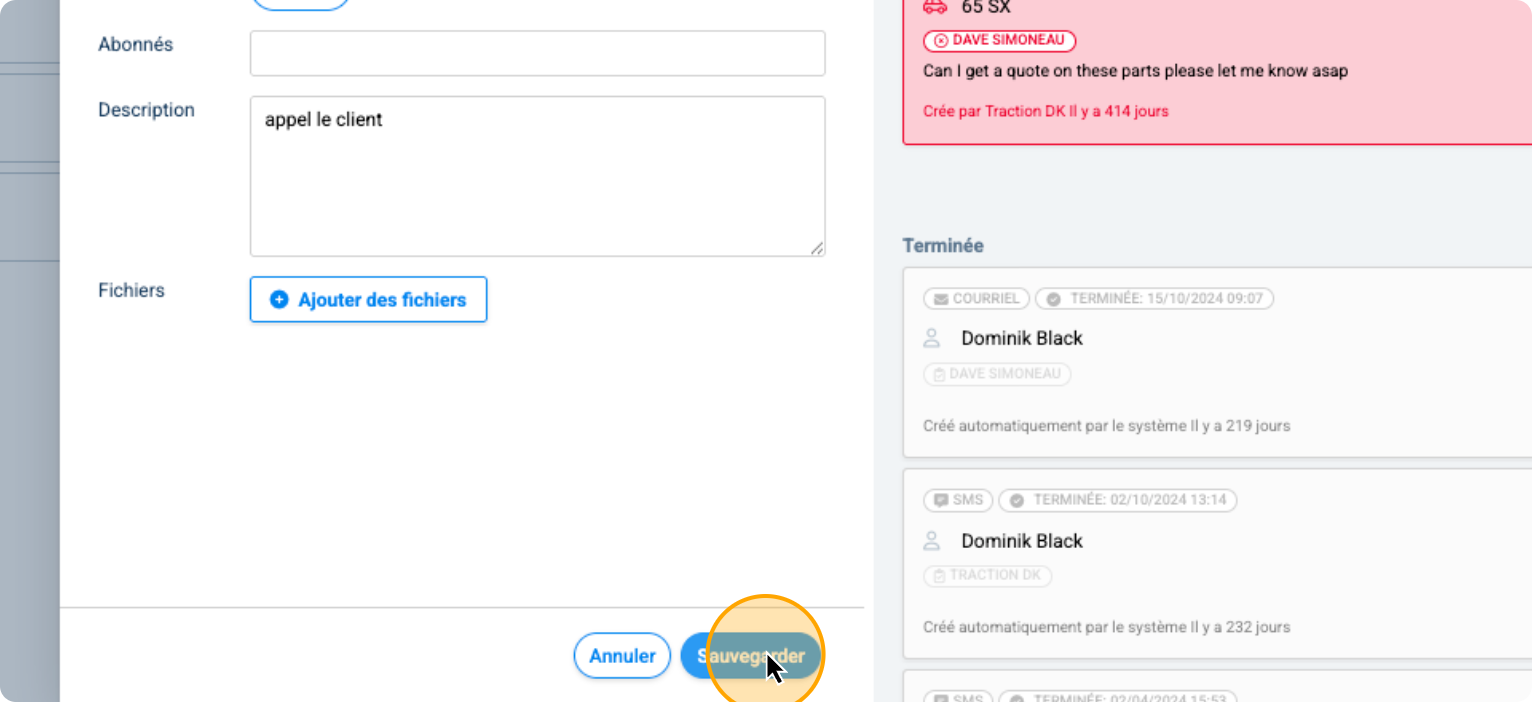
Découvrez comment créer et gérer une tâche efficacement, y compris l'association de clients, l'assignation d'utilisateurs, et l'ajout de balises et fichiers.
Dans ce guide, nous allons apprendre à créer et gérer une tâche efficacement. La création d'une tâche commence par l'accès à l'onglet "Mes tâches". Vous pouvez définir le statut et la catégorie de la tâche, qu'il s'agisse d'un appel, d'un courriel ou d'un rendez-vous téléphonique. Associez un client, un véhicule ou une opportunité à votre tâche pour une gestion plus ciblée.
Ensuite, assignez la tâche à un utilisateur, choisissez une date et une heure, et appliquez des balises pour faciliter la recherche future. Vous pouvez également vous abonner à la tâche pour suivre son avancement. Ajoutez une description et des fichiers si nécessaire, puis sauvegardez votre tâche.
Commençons
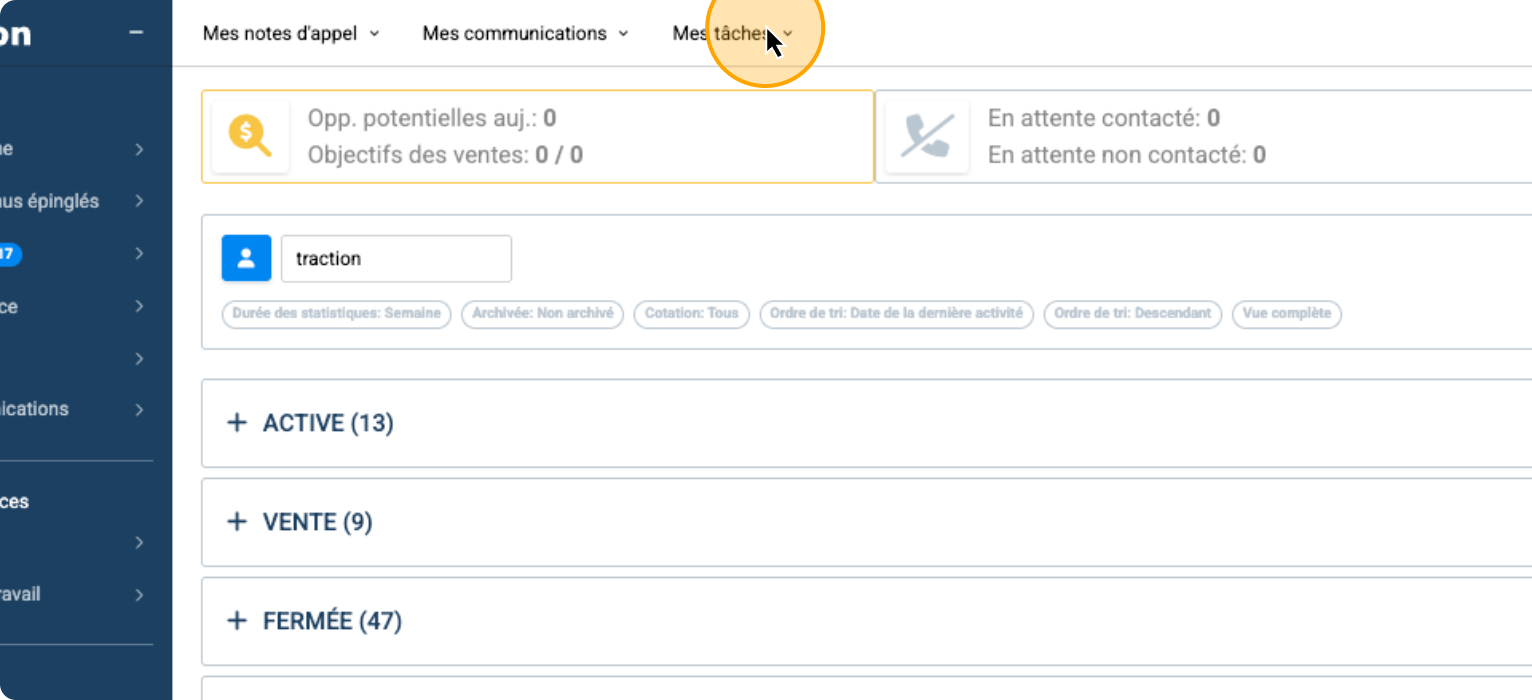
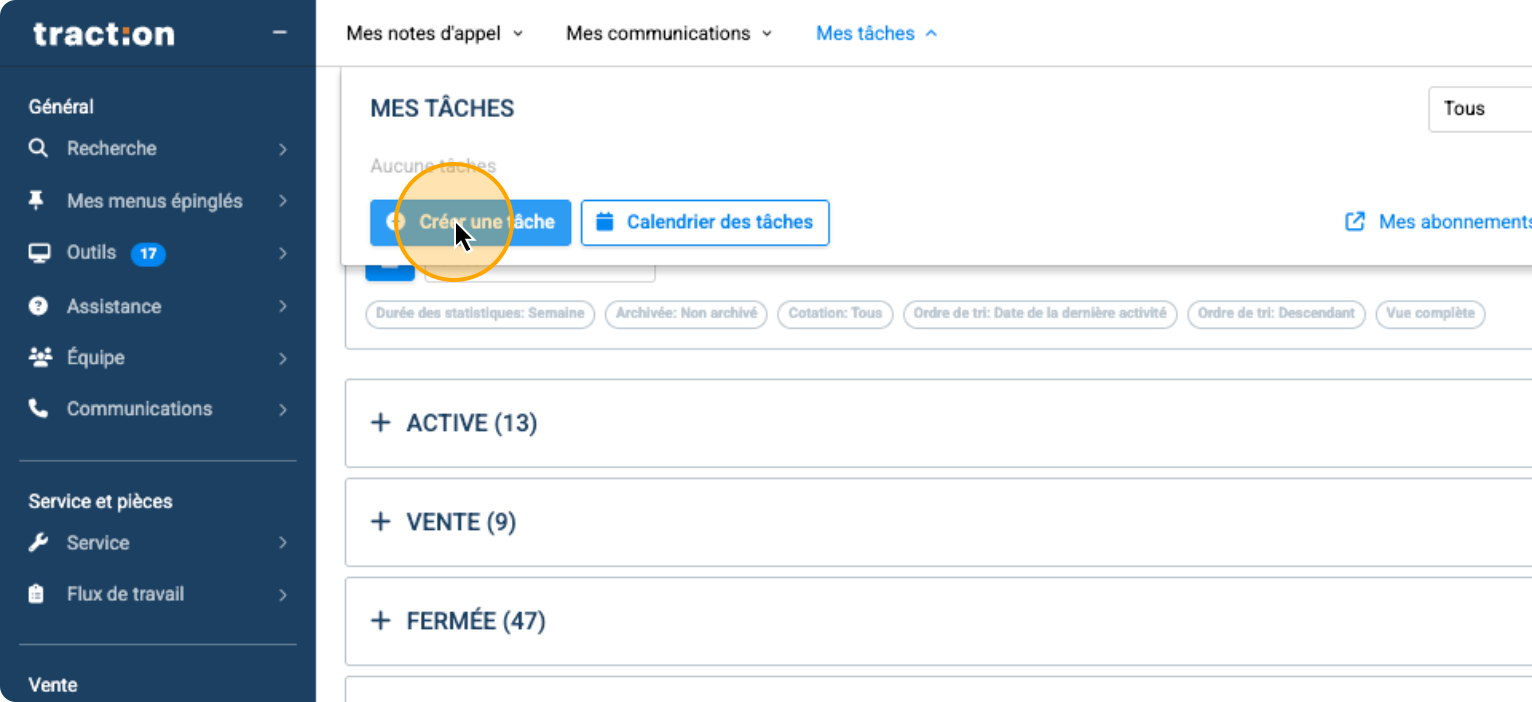
Comment créer une tâche ? En haut, tu verras un onglet appelé "Mes tâches". En cliquant ici, je peux créer une tâche.
Maintenant, je peux gérer la nouvelle tâche.
Le statut est déjà défini. Il faut choisir la catégorie de la tâche.
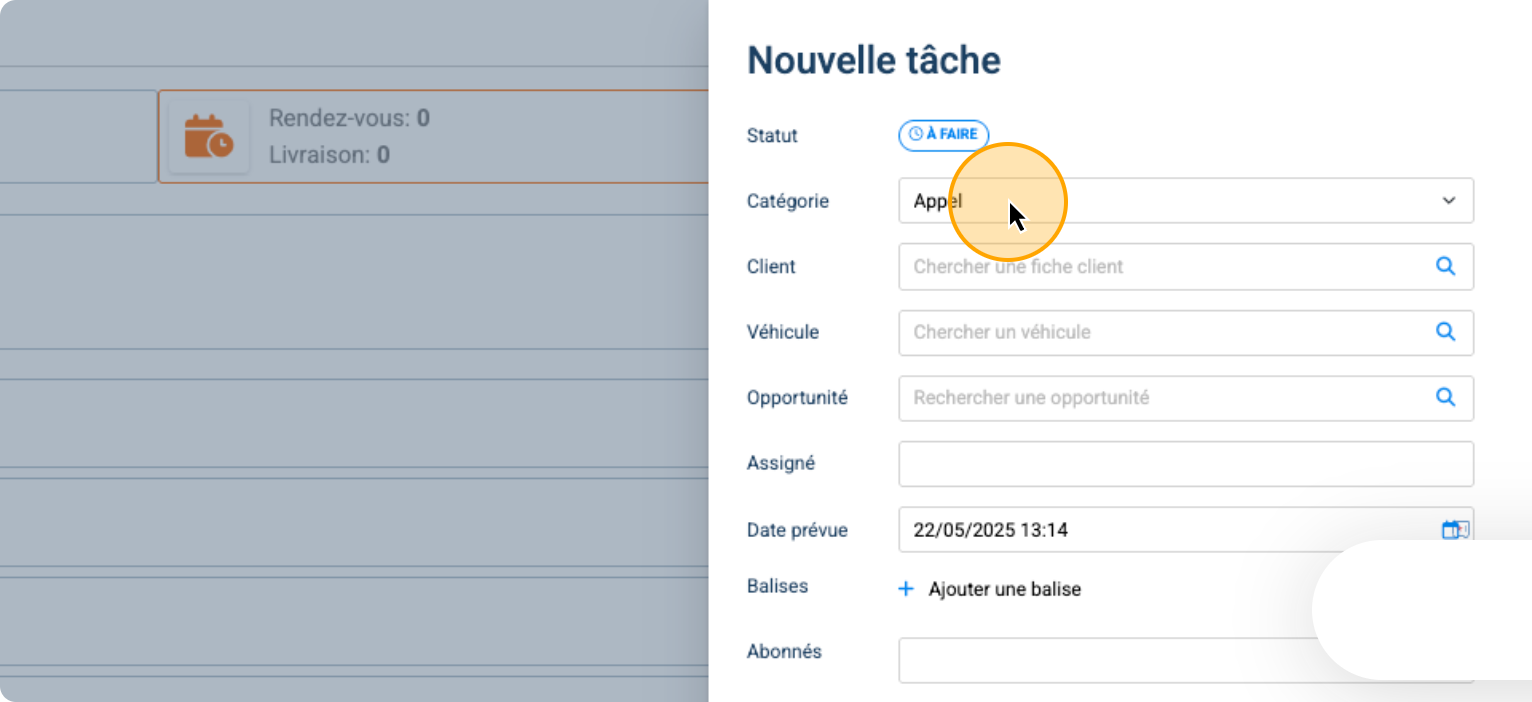
Sélectionnez le type de tâche dans le menu déroulant
Prochainement, tu pourras associer un client à ta tâche en écrivant le nom du client.
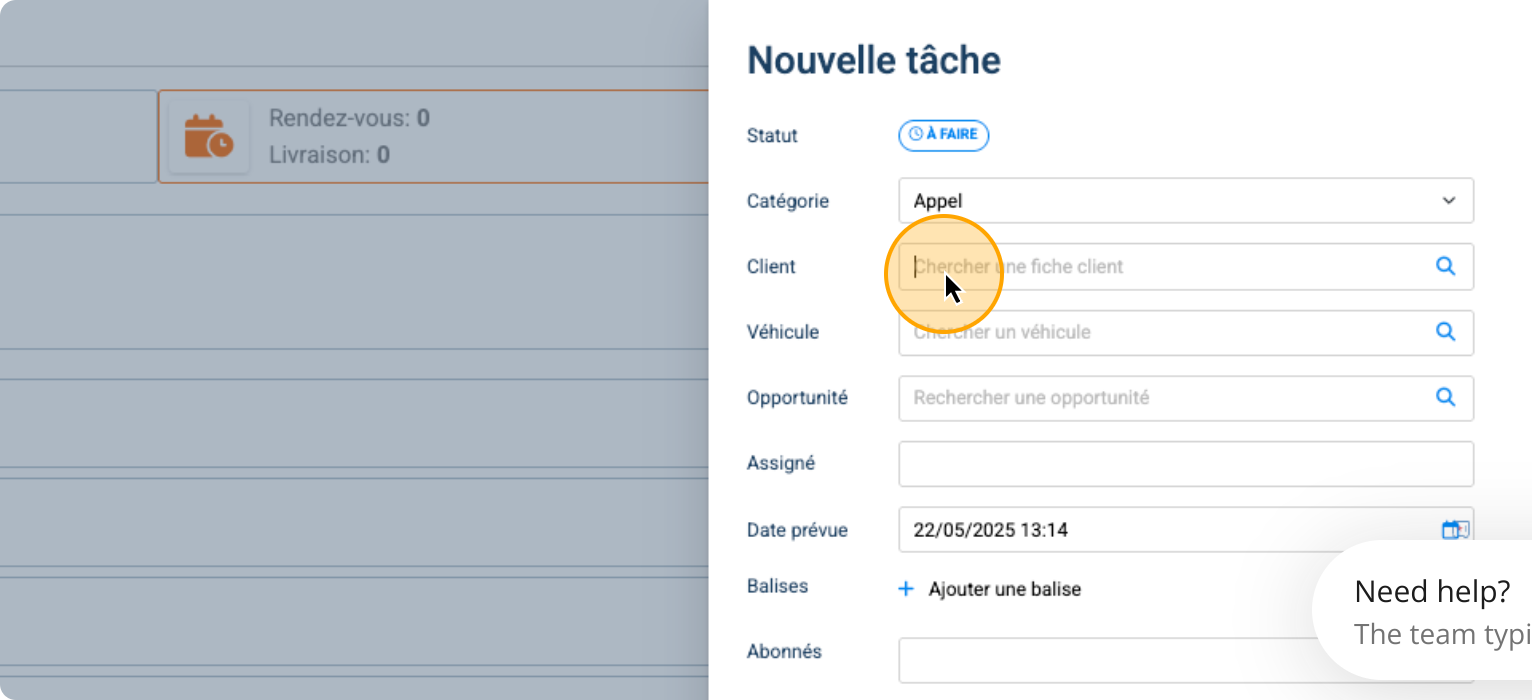
Maintenant, si je le souhaite, je peux également associer un véhicule ou une opportunité spécifique.
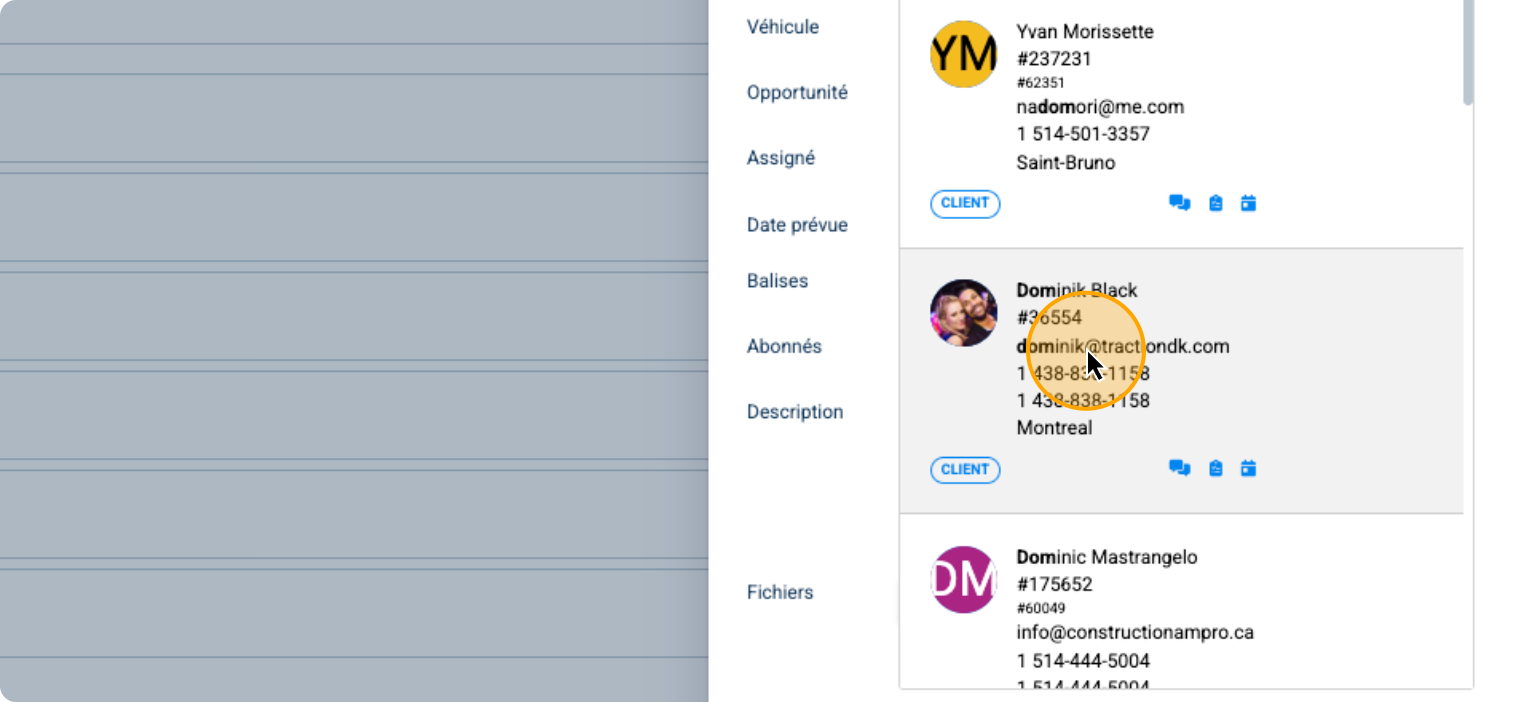
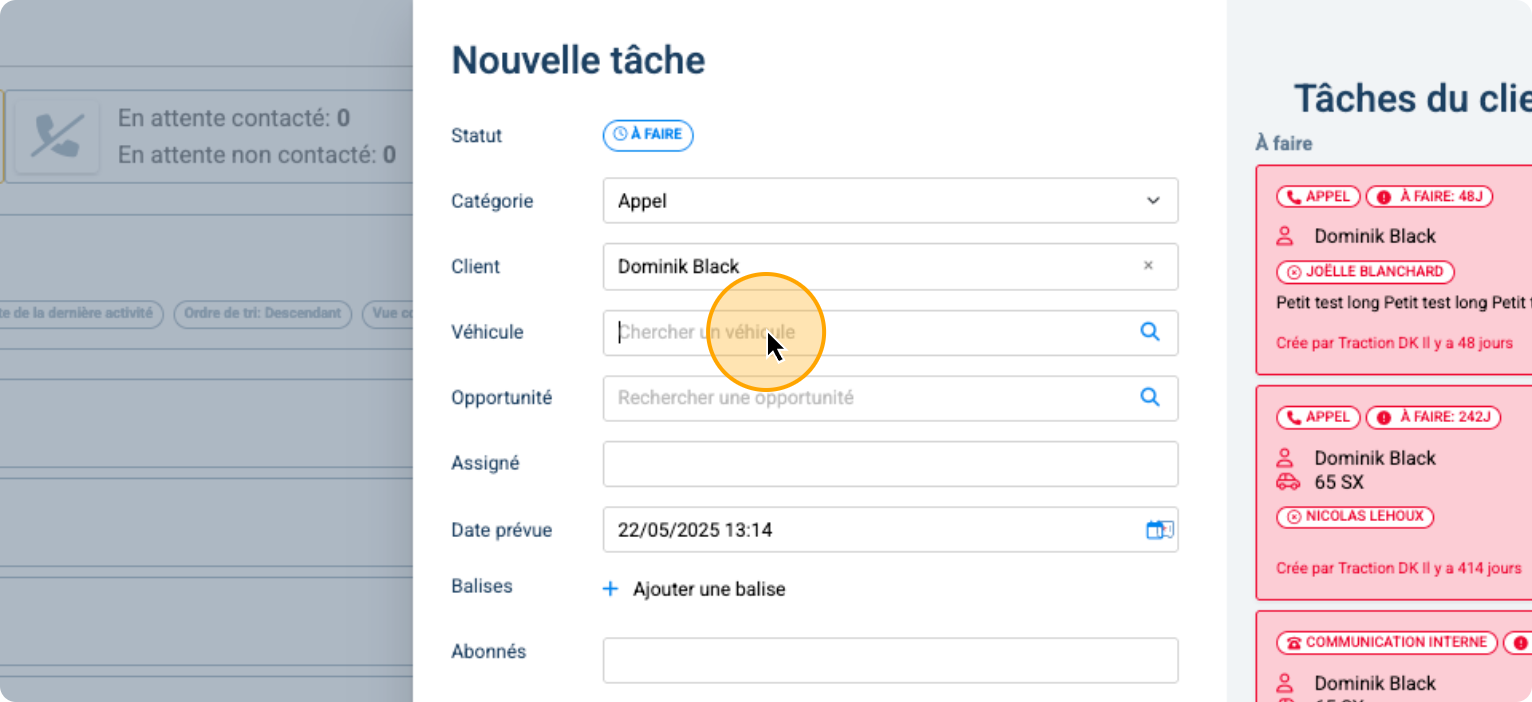
Ensuite, j'assignerai un utilisateur pour recevoir la tâche.

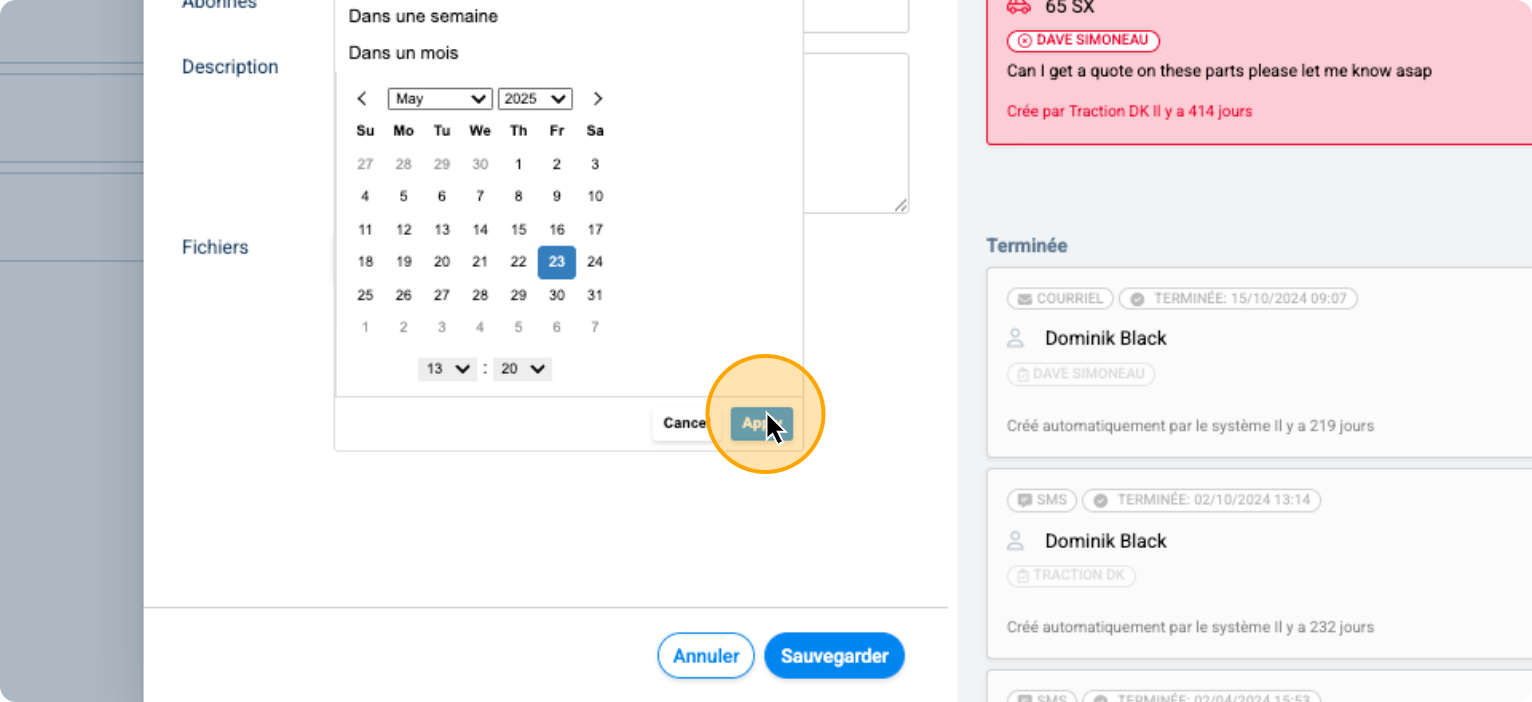
La tâche peut m'être assignée. Cela peut être assigné à quelqu'un d'autre ou à plusieurs personne. Ensuite, je peux définir la date prévue en cliquant sur le calendrier.
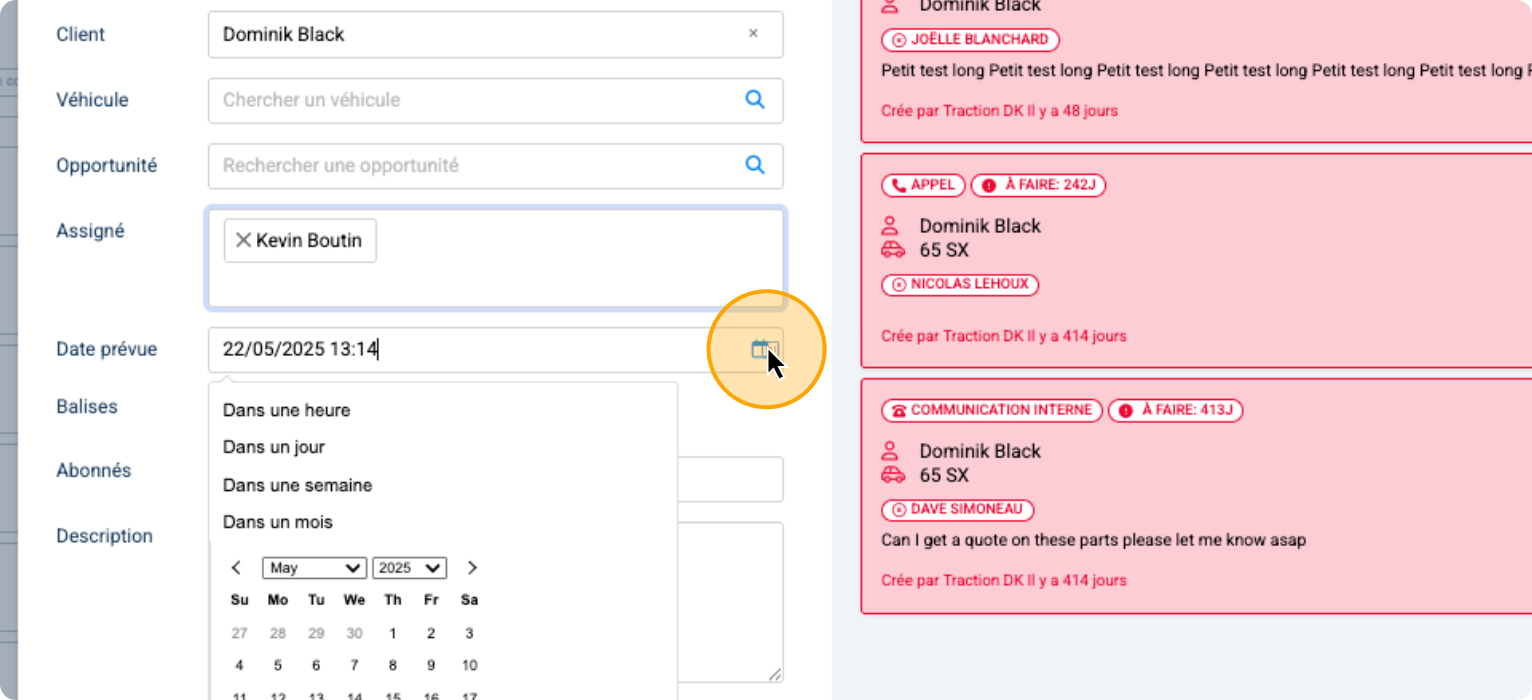
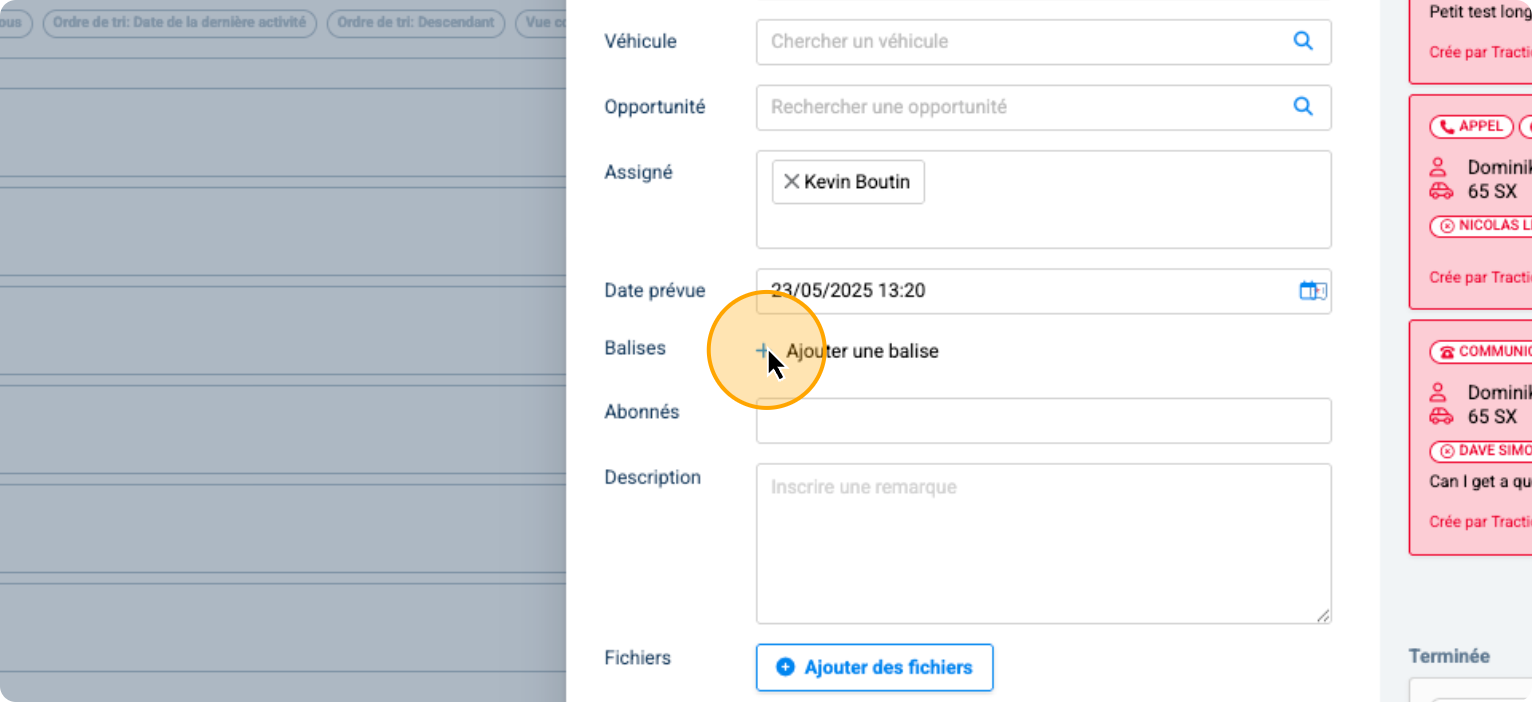
Si je le souhaite, je peux ajouter une balise pour mieux retrouver ma tâche à l'avenir.
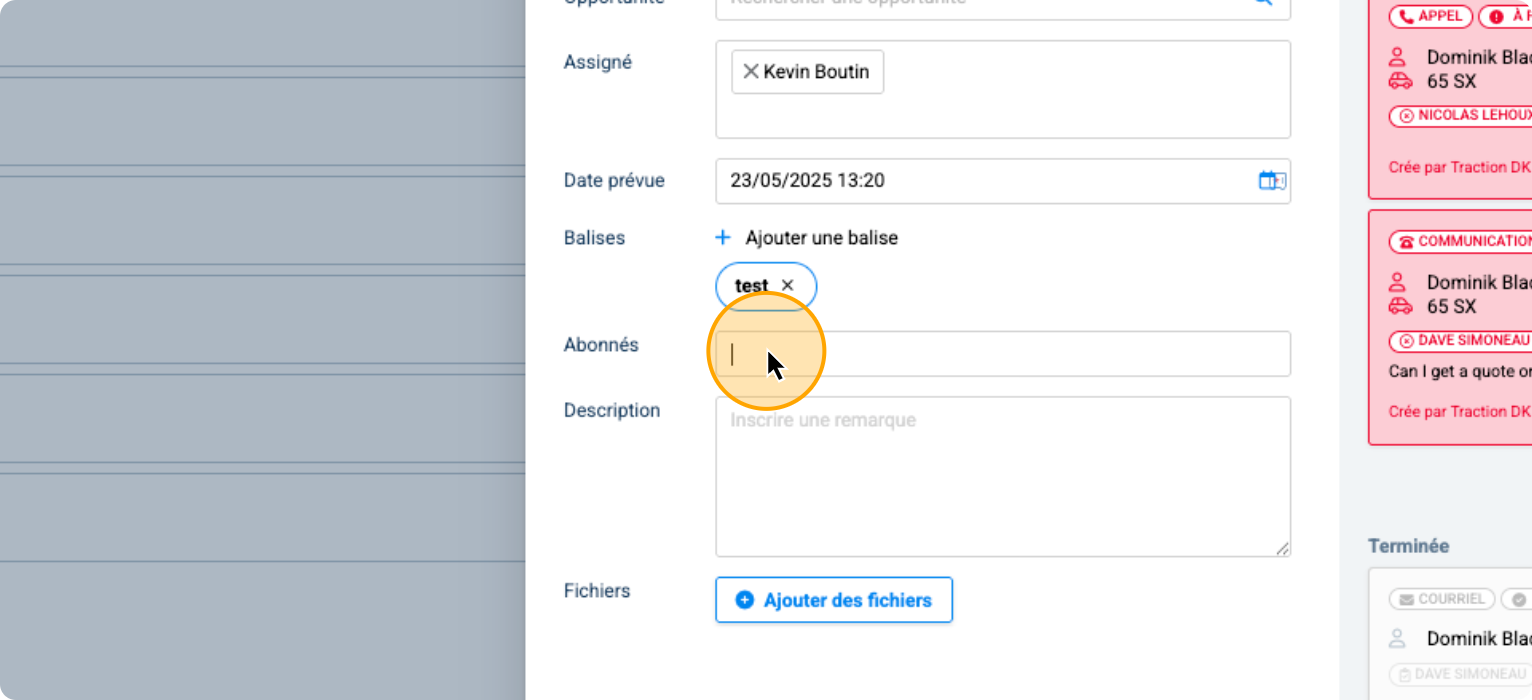
Si je crée une tâche pour quelqu'un d'autre et que je veux savoir si elle a été complétée, je peux simplement m'abonner à la tâche pour le savooir
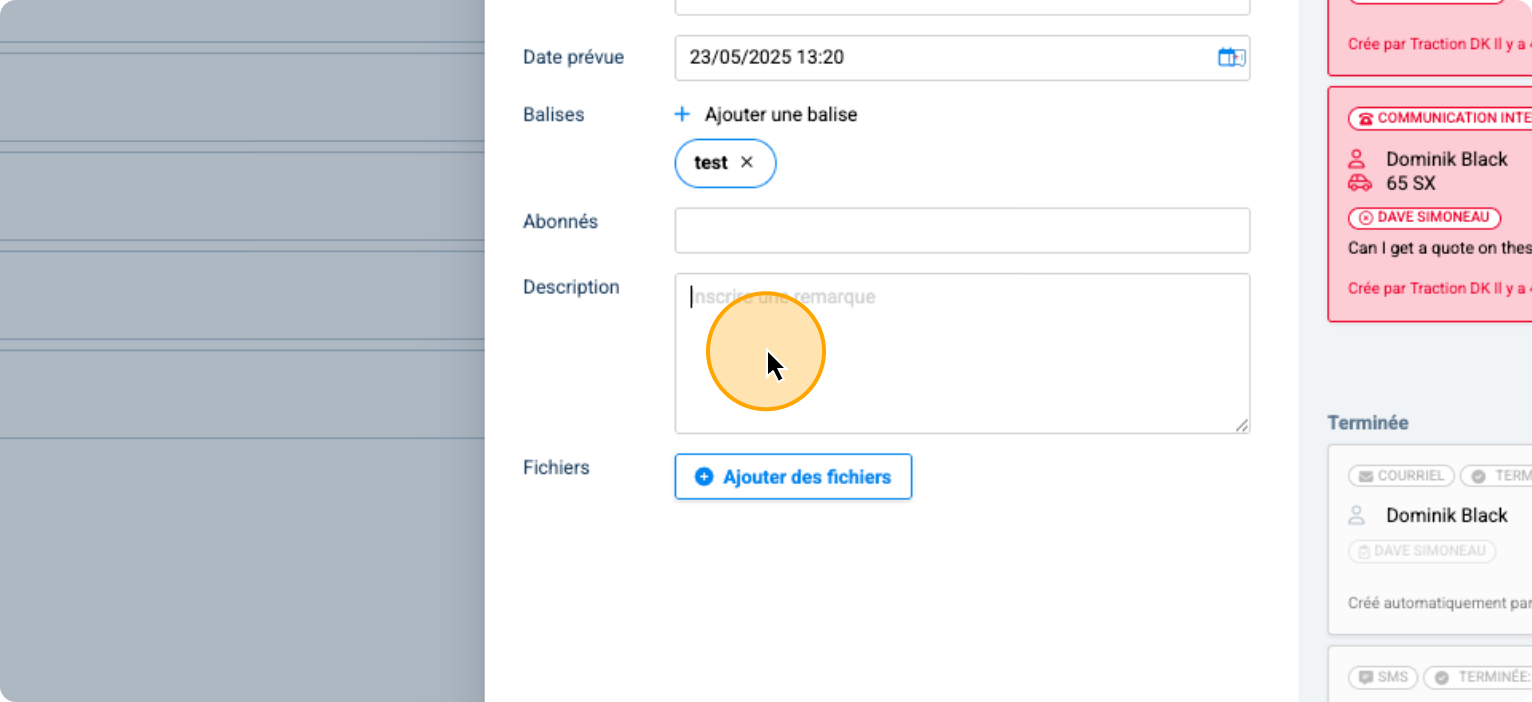
Il est aussi possible d'atacher une pièce jointe à la tâche en cliquant sur le champ "Ajouter des fichiers"